AirPlay/Chromecast
Diffusion de fichiers multimédia sur Apple TV/Chromecast
Apple TV:
-
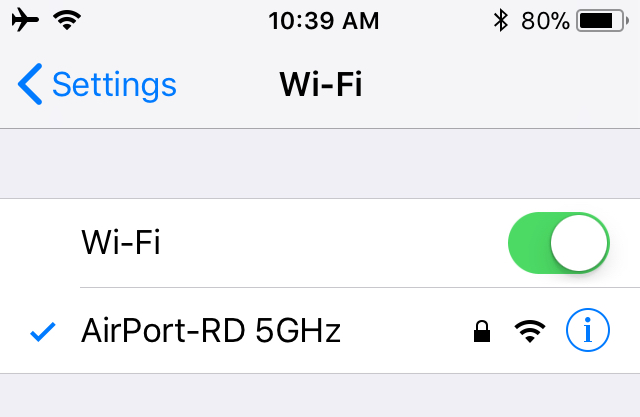
Assurez-vous que votre appareil se connecte au même réseau Wifi que l'Apple TV.
-
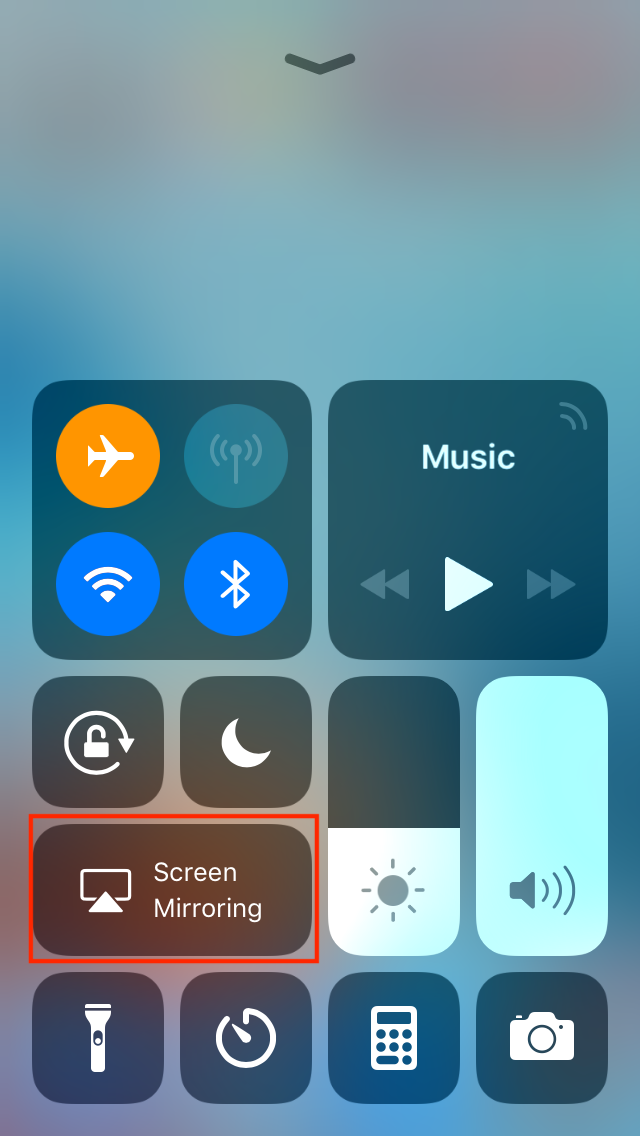
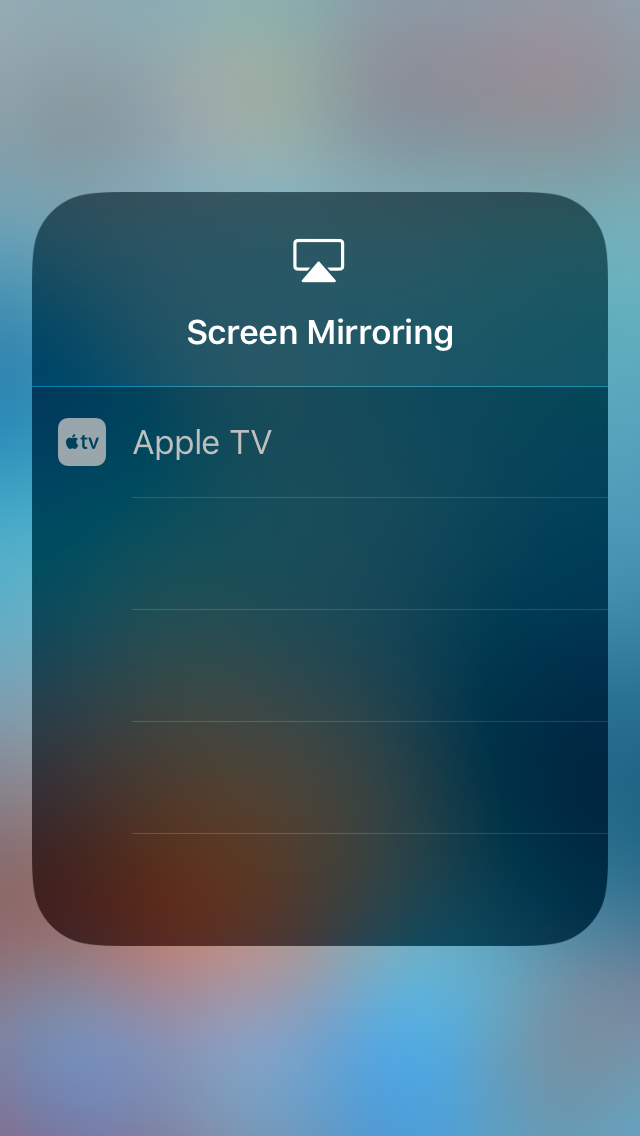
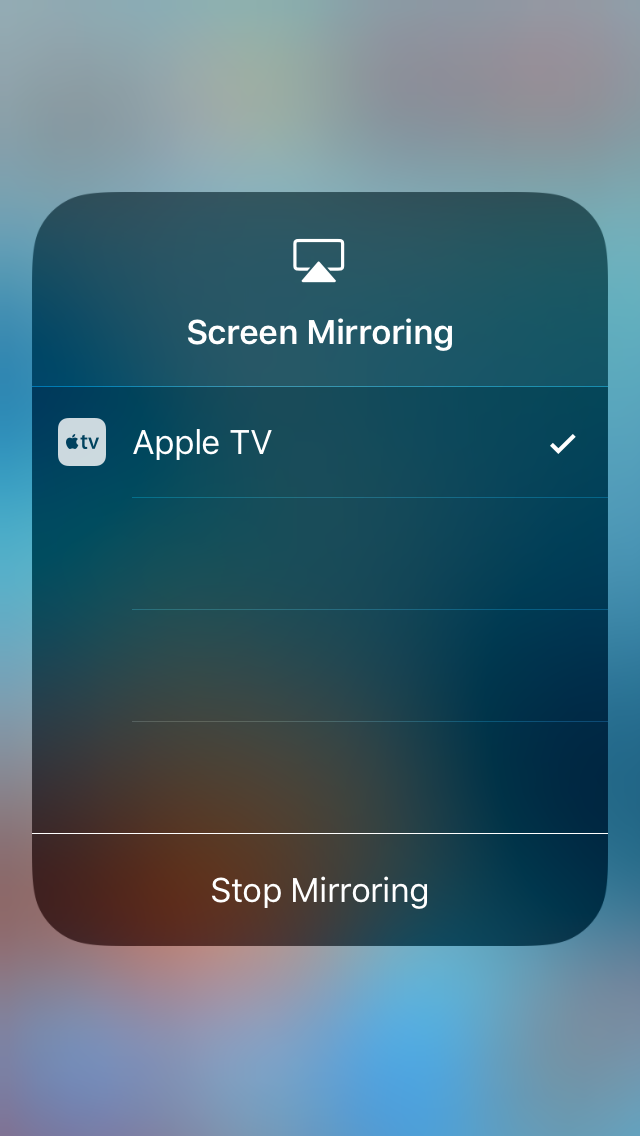
Photo : Tirez le Centre de contrôle du bas de l'écran, puis cliquez sur Mise en miroir de l'écran puis choisissez Apple TV.
-
Si l'icône
 s'affiche en haut, cela signifie que le média est en cours de diffusion sur le moniteur.
-
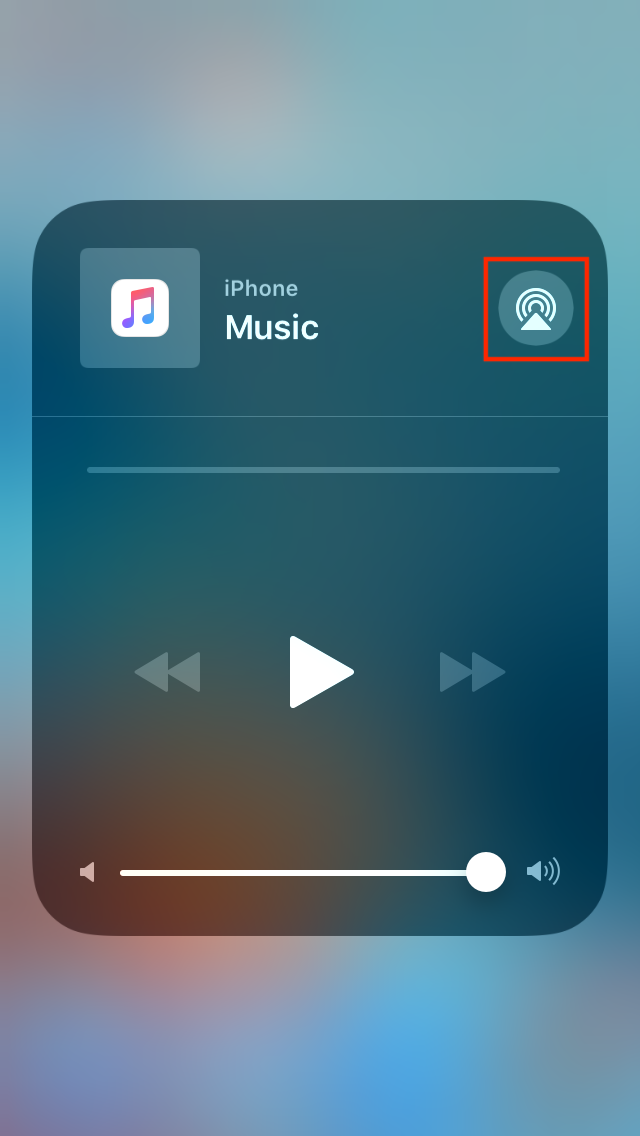
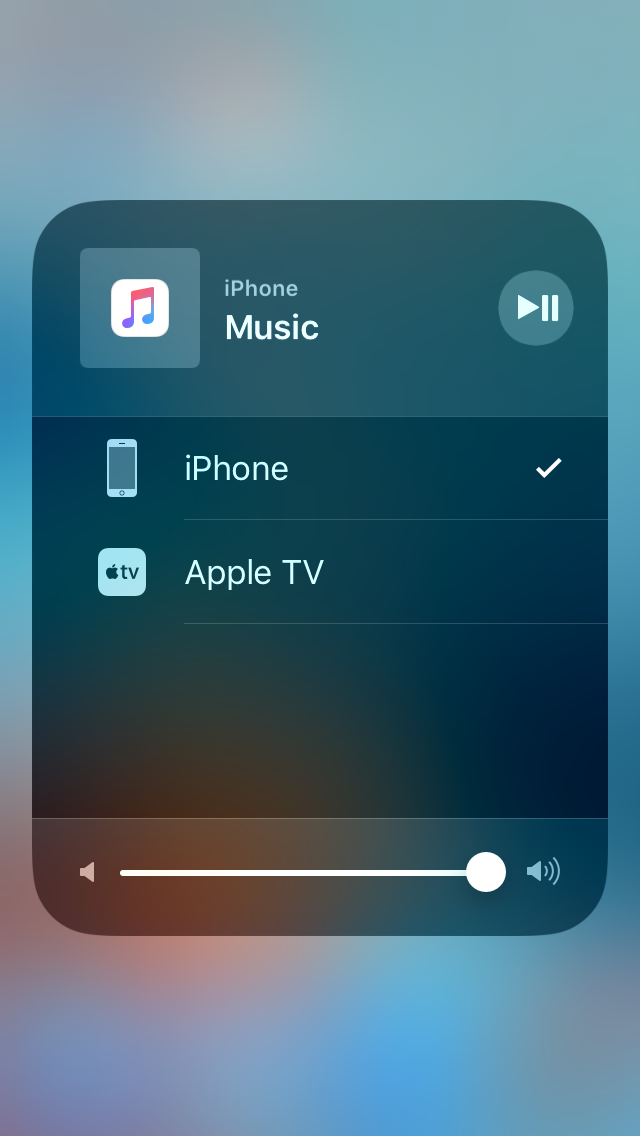
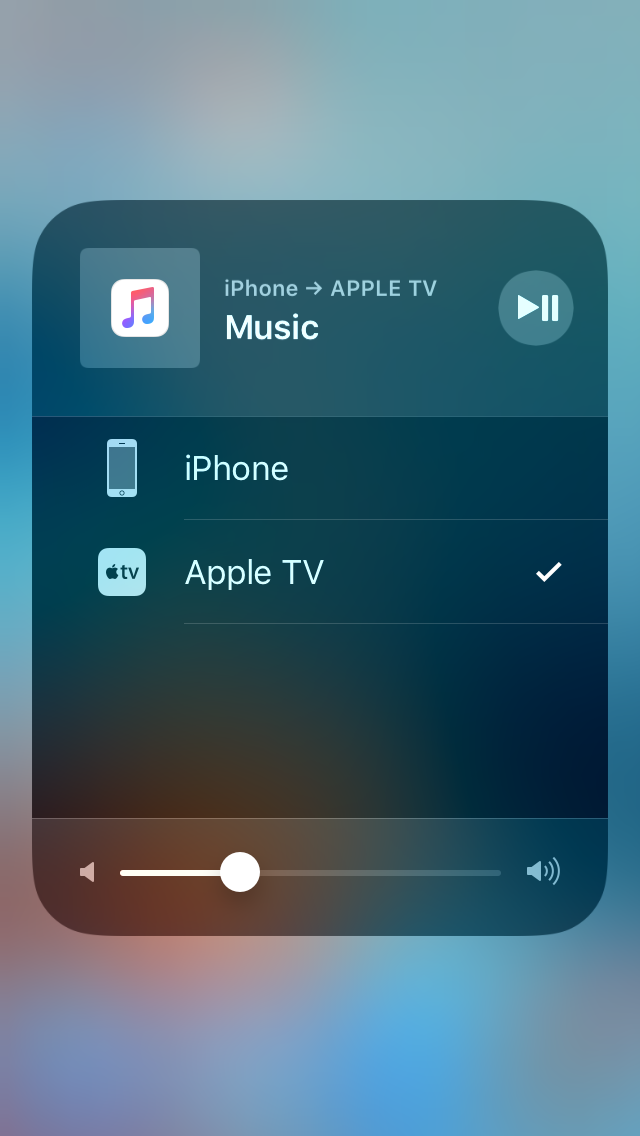
Musique/Vidéo : Tirez le Centre de contrôle du bas de l'écran, puis appuyez sur Contrôle multimédia et choisissez Apple TV.
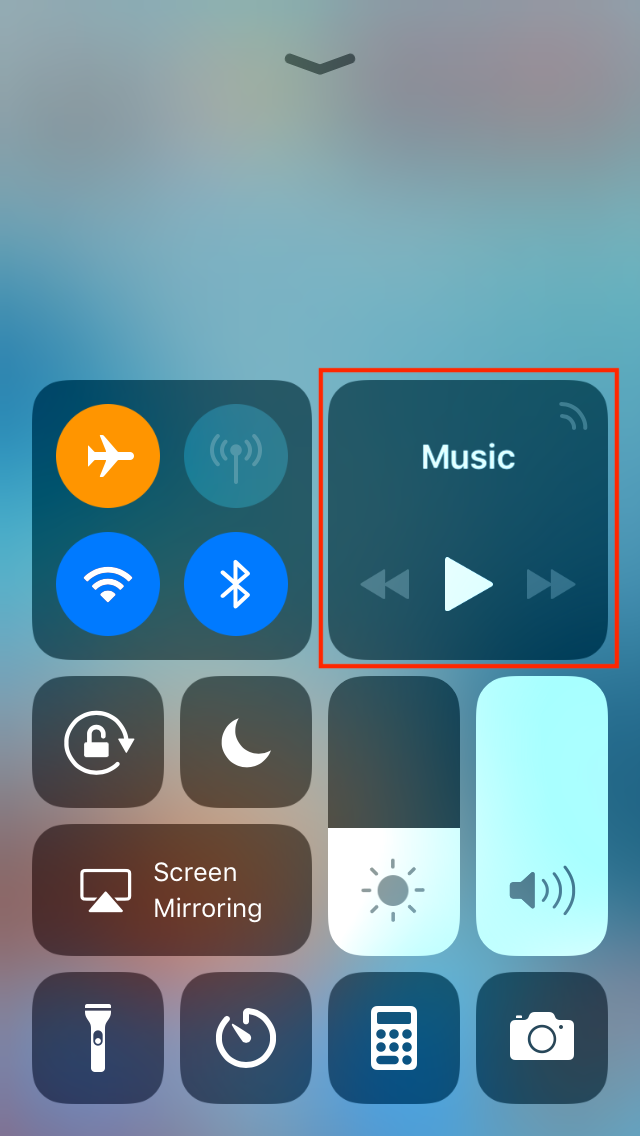
-
Si l'icône
 s'affiche sur Media Control, cela signifie que le média est prêt à être diffusé sur le moniteur.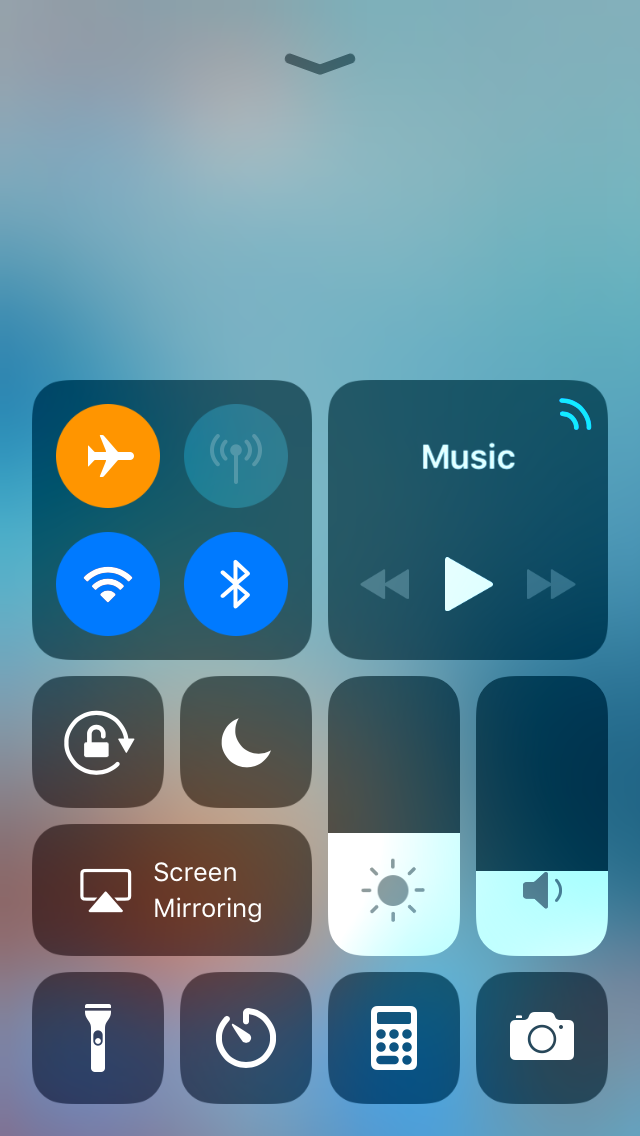
-
Vous pouvez retourner l'application StoreJet Cloud et lire vos musiques/vidéos.

Chromecast:
-
Assurez-vous que votre appareil se connecte au même réseau Wifi que Chromecast.
-
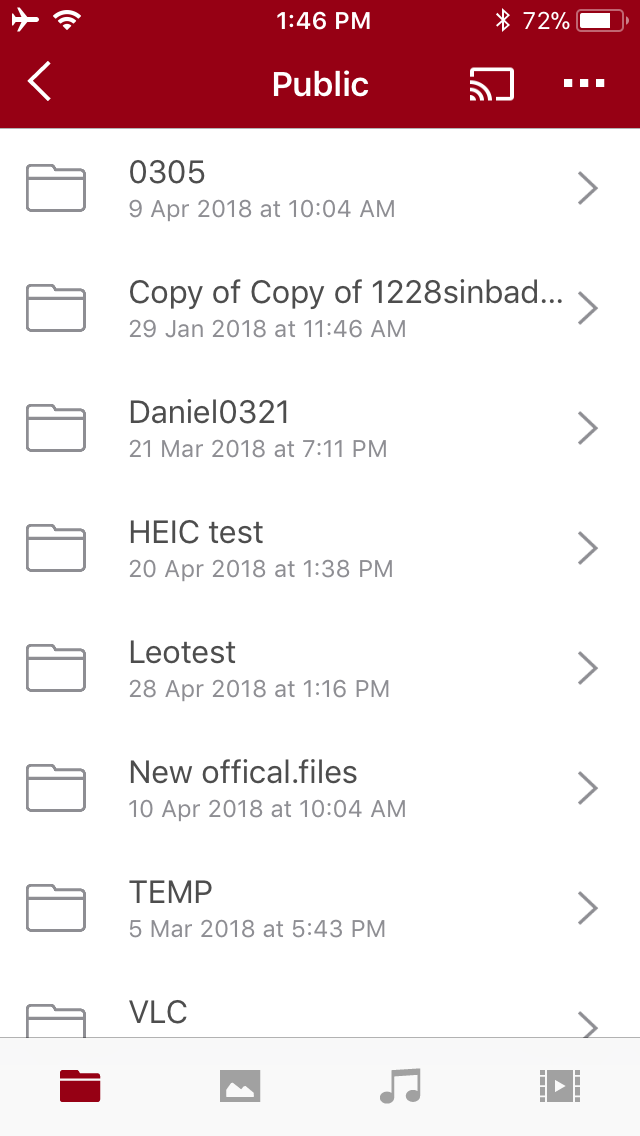
S'il détecte le périphérique Chromecast, vous verrez l'icône
 .
.
-
Cliquez sur l'icône et vous devriez voir la liste des diffusions comme ci-dessous.

-
Une fois connecté, il retournera automatiquement dans l'application pendant que l'icône
 sera allumée comme ci-dessous.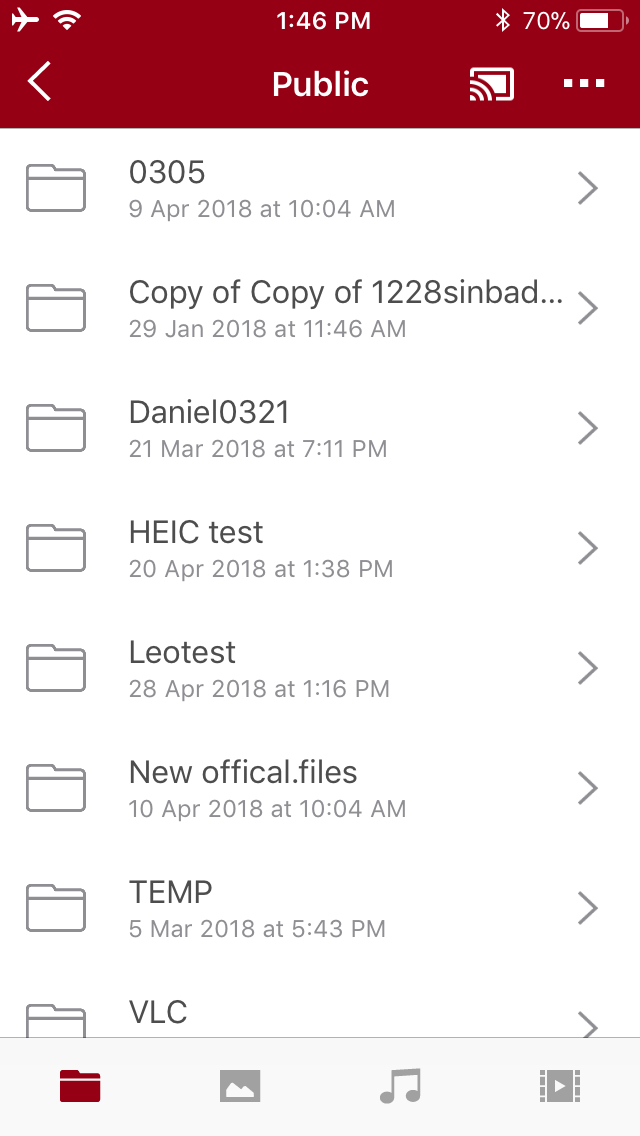
-
Choisissez n'importe quel fichier média à diffuser sur le moniteur.